
Бортовой журнал /
2026 /
05.07.2026 ускорение (охлаждение) любых игр при помощи Lossless Scaling
Программа Lossless Scaling является универсальной альтернативой AMD FSR / DLSS NVIDIA Frame Generation, которая работает с любой видеоигрой и видеокартой.
При помощи искусственного интеллекта (ИИ) и любой видеокарты генерирует промежуточные кадры увеличивая FPS и снижая нагрузку на GPU и CPU.
А вы знали, что Ваш компьютер способен "тянуть" мощные видеоигры и лучшую графику независимо от видеокарты и самой игры? А вот может!
- я :-)
Lossless Scaling реально вдохнул вторую жизнь в игры на моём компьютере, так как смог догнать сразу нескольких зайцев, позволив:
- охладить компьютер (без снижения FPS);
- использовать максимальное качество графики в видеоиграх на устаревшей видеокарте (без снижения FPS);
- качественно масштабировать изображение в видеоиграх.
И пусть Вас не смущает в названии программы слово scaling (масштабирование). В первую очередь, эта программа является отличной альтернативной таким передовым технологиям генерации кадров, как AMD FSR / DLSS NVIDIA Frame Generation. Но, в отличие от них, работает с любой видеоигрой и любой видеокартой.
К сожалению, разработчик идиёт, переиграл в пропагандистские видеоигры, имеет своё особое мнение, и закрыл россиянам доступ к данному инструменту в магазине Steam за что ему жирный дизлайк. Но мы же знаем что делать в таких случаях? ;-) Хотя, сам всё-таки извернулся, и купил сей продукт.
Итак, у Вас установлен Lossless Scaling версии 3.2.2 или свежее.
Особенности настройки Lossless Scaling
Если настроить Lossless Scaling неправильно, то будете наблюдать неприятные явления, такие как:
- эффект замедленной съёмки (slow motion),
- рваное изображение,
- непостоянный FPS
- или долгий отклик на движения мышью.
Алгоритм правильной настройки Lossless Scaling
Итак, в некой игре, наблюдаем чуть больше 30 "рваных" FPS, а мы хотим играть в видеоигру при стабильных 60 FPS, а заодно снизить нагрузку на видеокарту. Легко!
1. Отключаем вертикальную синхронизацию и ограничиваем максимальный FPS
Отключаем вертикальную синхронизацию (vsync, vertical sync, vertical synchronization) и ограничиваем максимальный FPS значением 30. Если этого не сделать, то можем наблюдать slow motion или разрывы изображения. Не волнуйтесь, как бы это странно не звучало, в итоге, разрывов изображения не будет.
Делаем это для игры везде, где только можно:
- в игре,
- в настройках графического ускорителя, например в NVIDIA App.
Обратите внимание на параметры "Max Frame Rate", "Vertical Sync" и "Background Application Max Frame Rate".

2. Настраиваем новый профиль в Lossless Scaling
Запускаем Lossless Scaling и настраиваем новый игровой профиль, как на изображениях (название игры и путь к игре укажите свои).
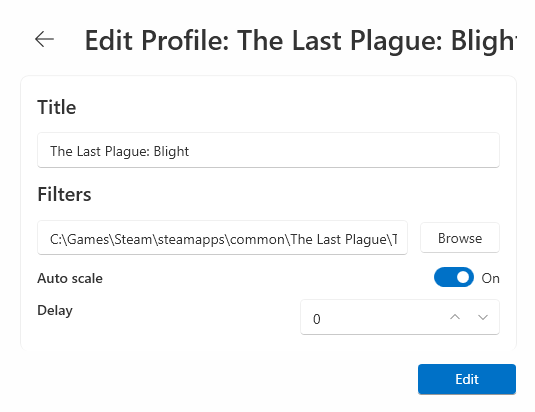
Включённый "Auto scale" позволяет автоматически включать генерацию промежуточных кадров сразу после запуска игры.

- "Type:
LSFG 3.1" - алгоритм (ИИ-модель) генерации кадров. - "Mode:
Fixed" - обеспечивает постоянный множитель кадров (рекомендую). - "Multiplier:
2" - множитель кадров, из 30 делает 60 (рекомендую). "Multiplier: 3" будет из 30 кадров делать 90 (не рекомендую). - "Performance" отключён, чтобы использовать более качественный алгоритм генерации кадров, который во время движения не искажает HUD - пользовательский интерфейс на экране игры.
- "Queue target:
0" - уменьшает задержку между движением мышью и кадром. Если GPU иногда загружается на 100%, то рекомендуется изменить на "Queue target:1". Конечно, лучше так настроить игру, чтобы GPU загружался меньше, чем на 99%. - "Sync mode:
Default" - вот именно он обеспечит нам правильную вертикальную синхронизацию и отсутствие разрывов изображения! - "Preferred GPU:
<желаемая видео карта для генерации кадров>" - обычно использую ту же видеокарту, что и для самой игры. Но, если игра загружает основную карту на 100%, можно генерировать кадры дополнительной видеокартой, например, интегрированной на ноутбуках.
3. Не забываем запускать Lossless Scaling перед игрой
Запись при помощи OBS Studio
Чтобы при записи в OBS Studio, видео тоже было плавное, необходимо запускать OBS Studio от имени администратора, выбирать источник "Game Capture" и окно Lossless Scaling для захвата.